
Dans cette publication je vous introduit au logiciel Obsidian: ce que c’est, son intérêt, comment configurer le vôtre et des ressources supplémentaires.
Contenu
- Qu’est-ce que Obsidian
- En quoi peut-il vous servir
- Comment configurer le vôtre
- Installation
- Organisation de base
- Trucs et astuces
- Plugins
- Apparence
- Des bribes de markdown utiles
- Ressources additionnelles
Qu’est-ce que Obsidian
Obsidian est un logiciel dit ‘open source’, donc gratuit, qui permet d’organiser ses connaissances d’une façon très élégante, la visionner avec une interface graphique claire et automatiquement interconnecter ses connaissances pour que notre savoir ne se perde pas dans un vortex d’information sans fond. Le logiciel fonctionne sans internet donc on peut avoir accès à ses notes en tout temps.
La plateforme utilise les langages HTML et Markdown et ne vous effrayez pas, pas besoin de savoir programmer pour utiliser cet outil de façon efficace. Je tombe dans la catégorie “connaissances faibles” et j’ai réussi à configurer mon Obsidian sans pleurer.
Voici à quoi ressemblent ma barre de menu et mes notes (après modifications):

Voici à quoi ressemble la représentation graphique, qui peut être augmentée ou réduite:

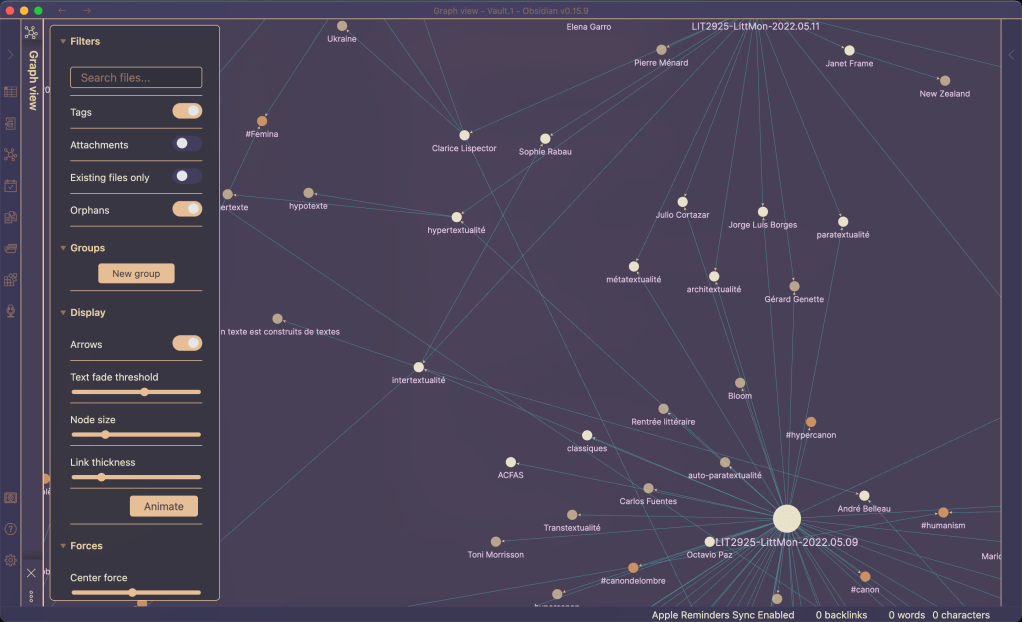
On peut voir comment nos connaissances s’entreconnectent. Le panneau de contrôle permet de filtrer les informations par mots clés, par étiquettes, etc, c’est magnifique✨🥹
À quoi sert-il?
☞ Je crois que les photos que j’ai affichées en disent long sur les capacités d’Obsidian. Mais pour être plus de détails:
- Il permet d’utiliser des étiquette pour organiser ses notes.
- Il permet d’interconnecter ses notes.
- Le mode de projection graphique permet de visualiser ces lien et ces connections.
- La plateforme est hautement personnalisable.
- Il y a une grande communauté bâtie autour de Obsidian, donc c’est facile de trouver des trucs et astuces, des modèles ou encore des tutoriels.
Guide de configuration rapide
☞ Les étapes que j’écris ici sont celles que j’ai suivie pour configurer mon Obsidian. Je vous les donnes en quatre temps: l’installation, l’organisation de fichier, les plugins, quelques astuces, puis l’apparence.
Installation
- D’abord, téléchargez Obsidian sur son site web. C’est gratuit et disponible pour la plupart des appareils, donc parfait pour l’accès.
- Suivez les indications données par la plateforme et vous serez prêt pour l’étape suivante.
Organisation de fichiers
- Une fois que vous ouvrez Obsidian, nommez et ouvrez une ‘vault‘.
- Maintenant, vous pouvez commencer à créer des fichiers.
- *Je vous suggère de créer les fichiers suivants à des fins d’organisation (mais sentez vous à l’aise d‘utiliser vos propres méthodes)*
- Créez un fichier nommé ‘INDEX‘ pour l’utiliser comme table des matières ou pour y mettre des liens vers vos notes ou vos projets
- Créez un dossier général nommez-le. Le mien s’appelle ‘Zettlecasten’ et toutes mes notes y sont automatiquement générée. Ça évite d’avoir la barre de contenue remplie. L’organisation se fait par les liens et étiquettes entre vos notes et à travers les mots clés insérés dans la barre de recherche.
- Pour assigner la fonction par défaut à votre dossier choisi: allez dans: ‘Files and Links’
- Dans la section ‘Default location for new notes’ sélectionnez le dossier désiré
- Créez un fichier d’attachements. Toutes les photos, fichiers PDF, etc que vous insérerez dans vos notes seront automatiquement placés ici afin qu’Obsidian puisse les extraire.
- Pour ce faire, allez dans les préférences du système, puis sélectionnez ‘Files and Links’.
- Dans ‘Default location for new attachments’ et sélectionnez le dossier que vous avez fait.
*Quelques astuces:
- Essayez de ne garder qu’une ‘vault’ (sinon l’interconnection de notes ne fonctionne pas).
- Essayez que chaque note ne soit que
- une idée ou concept
- un projet
- une seule fiche de lecture
- un seul index
Plugins
☞ Les ‘plugins’ sont de petits programmes qui ajoutent à votre Obsidian des fonctions comme un calendrier, un système de liste de tâches, des rappels, etc.
☞ D’abord, il faut que vous autorisiez les ‘plugins’
*Détail: faites attention aux ‘plugins’ que vous installez, je peux vous conseiller ceux que j’utilise, mais si vous en essayez d’autres, assurez vous de les vérifier avant de les télécharger.*
- Allez dans vos préférences et sélectionnez ‘community plugins’ à gauche dans le menu.
- Choisissez ‘turn on community plugins’.
- Commencez à chercher des ‘plugins’.
☞ Quand vous les installez, chacun vient avec son manuel d’instructions et parfois même avec des vidéos avec une explication étape par étape.
☞ Il y a un océan de ‘plugins’ construits par la communauté, voici ceux que je recommande:
- Annotator: permet d’annoter le fichiers PDF et EPUB
- Apple Reminders: bon pour intégrer les rappels des utilisateurs Apple
- Calendar: ajoute un calendrier pour visualiser les notes journalières
- Checklist: même si vous pouvez en créer sans ce ‘plugin’, celui-ci permet d’assembler toutes les listes à travers toutes vos notes, plutôt pratique
- Sliding panes: permet de visualiser plusieurs notes à la fois affichées comme des accordéons.
- Zotero integration: si vous êtes un adepte de l’information, vous allez adorer cette intégration
- Advanced tables: si vous aimez les tables Excel, ce ‘plugin’ vous servira bien
Apparence
☞ Ce détail est cosmétique, mais j’aime bien que mais note aient un look sharp.
☞ La manière la plus simple :
- allez dans vos préférences, choisissez ‘Appearance’ à gauche dans le menu;
- dans la section ‘Themes’, cliquez ‘Manage’ et vous aurez accès à tous les modèles;
- J’ai choisi le plus populaire: ‘default’80s Neon’ mais je l’ai modifié à mon goût (☞ dites moi si une publication à ce sujet vous intéresse).
Des bribes de markdown récurrentes
☞ Markdown est un langage comme la programmation, mais qui se rapproche de notre manière « naturelle » et « légère » de nous exprimer. Voici quelques bribes qui vous seront très utiles.
*Astuce de pro: vos meilleurs amis serons les [[liens]] et les #étiquettes
- pour créer des liens entre notes
- [[titre de la note à lier]]
- créer une étiquette
- assurez vous de ne pas laisser d’espace entre le symbole du carré et le mot clé
- #titre_de_l’étiquette
- pour insérer un photo ou un document de votre appareil à votre note
- ! [[nom du document]]
- lettres en italique
- _italique_
- lettres en gras
- **gras**
- changer le niveau du titre
- # niveau 1
- assurez vous de laisser un espace entre le symbole du carré et le titre
- utilisez un carré pour le niveau 1, deux pour le 2, et ainsi de suite, jusqu’à 6
- insérer une sous catégorie dans votre étiquette
- #insérée/tag
- surligner votre texte en jaune (d’autre couleurs nécessiterons l’utilisation de programmation)
- ==mots à surligner==
- créer un bloc de citation
- > utiliser le symbole plus grand que, suivi d’un espace et de votre citation
- faire une liste de tâches
- – [ ] écrire un tiret, un espace, une parenthèse carrée, un espace, une autre parenthèse carrée et un dernier espace
- une fois que vous faite la première ligne, chaque fois que vous taperez « entré » ça répliquera le même format
- écrire en exposant
- ^ accent circonflexe suivi du texte
- barrer le texte
- ~~
texte barré~~
- ~~
- Si vous avez des notes avec un même thème mais des titres différents par exemple [[Edgar Allan Poe]] et [[Poe]], vous pouvez faire en sorte que lorsque vous faite une recherche, tous les termes vous mènent à la même note. Voici la syntaxe à taper:
- trois tirets, cliquer la touche entrer, écrire ‘aliases’, écrire un deux points, une parenthèse carrée, écrire tous les termes synonymes que vous voulez associer séparés par des virgules et un espace, puis une parenthèse carrée pour fermer, cliquez la touche entrer, puis trois tirets pour terminer. Voici ce à quoi ça devrait ressembler (sans la puce, bien sûr):
- —
- aliases : [synonym, synonym, synonym]
- —
- trois tirets, cliquer la touche entrer, écrire ‘aliases’, écrire un deux points, une parenthèse carrée, écrire tous les termes synonymes que vous voulez associer séparés par des virgules et un espace, puis une parenthèse carrée pour fermer, cliquez la touche entrer, puis trois tirets pour terminer. Voici ce à quoi ça devrait ressembler (sans la puce, bien sûr):
Ressources pour les nerds assumés 🤓
☞ Si vous voulez un tutoriel vidéo ou vous voulez approfondir votre compréhension ou vos connaissances de Obsidian, voici quelques unes de mes recommandations:
- Nicole van der Hoeven: How to get started with Obsidian in 2022 – from scratch!
- Artem Kirsanov: My simple note-taking setup | Step-by-step
- Morganeua: The FUN and EFFICIENT note-taking system I use in my PhD
- Bryan Jenks: How Templates in Obsidian Can 100X Your Productivity
- Bryan Jenks: Here Is How I Use Tags And Links In Obsidian to Manage My Zettelkasten
- Linking Your Thinking: Idea Emergence
Récapitulation
→ Dans cette publication vous avez appris qu’Obsidian peut être un puissant outil pour organiser vos connaissances, comment le configurer et comment en maximizer votre utilisation.
Questions/Commentaires 😄💬 Jasons!
☞ Vous sentez vous plus confiant d’utiliser Obsidian maintenant?
☞ Donnez un like à cette publication si vous aimez un bon système d’organisation de notes 🤓 ❤︎
☞ Avez-vous un système que vous préférez à Obsidian? Si oui, lequel?
☞ Dites-moi si une ça vous intéresse d’en savoir plus à propos de Zotero ou de changer l’apparence de votre Obsidian 👈😊
 The ESL Teacher C · Nomad Educator
Leave a comment